
Fire TV Stick

كيفية إعداد IPTV على جهاز Fire TV Stick
الخطوة 1:
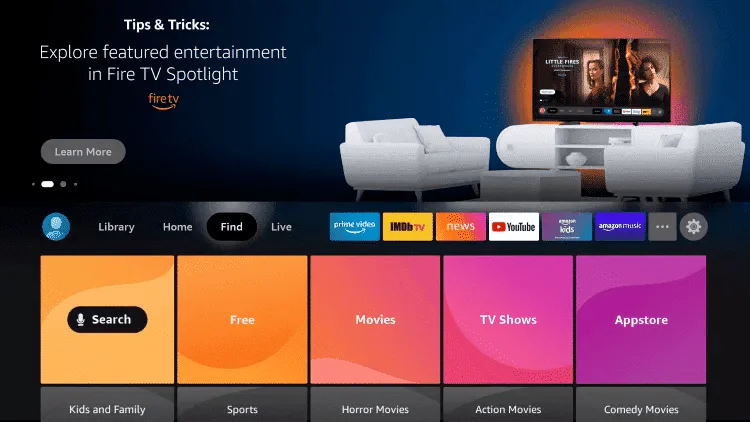
من الشاشة الرئيسية لجهازك، توجه إلى خيار البحث (Find).
الخطوة 2:
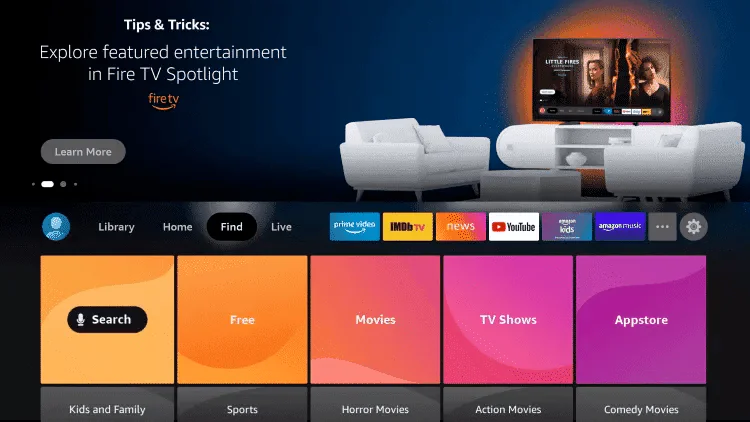
اضغط على خيار البحث (Search).
الخطوة 3:
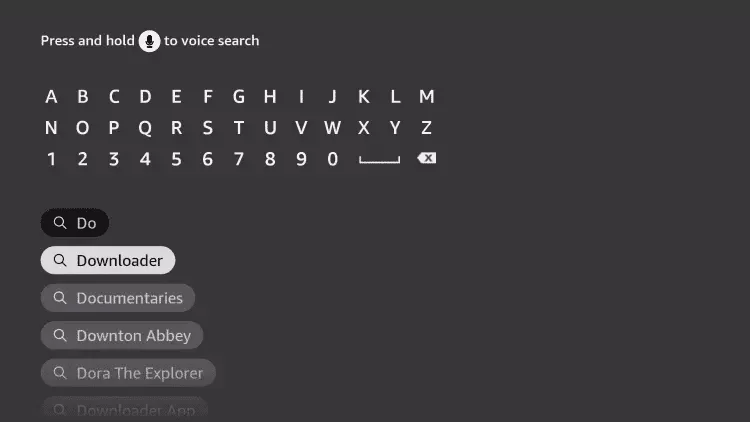
ابحث عن تطبيق Downloader وقم بتحديده.
الخطوة 4:
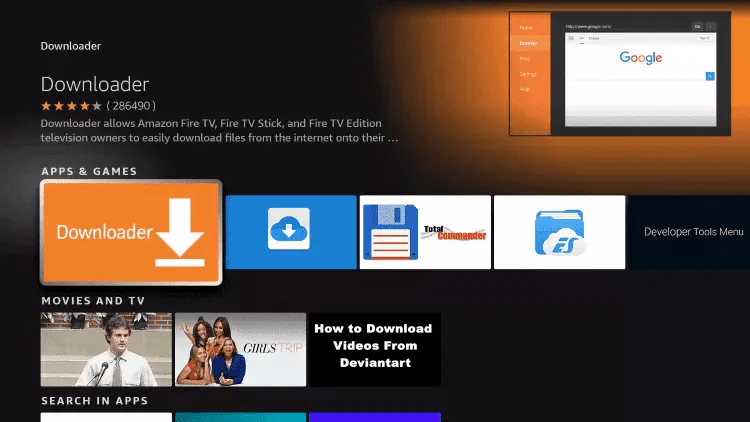
اختر تطبيق Downloader من النتائج.
الخطوة 5:
اضغط على زر تحميل (Download) لتثبيت التطبيق.
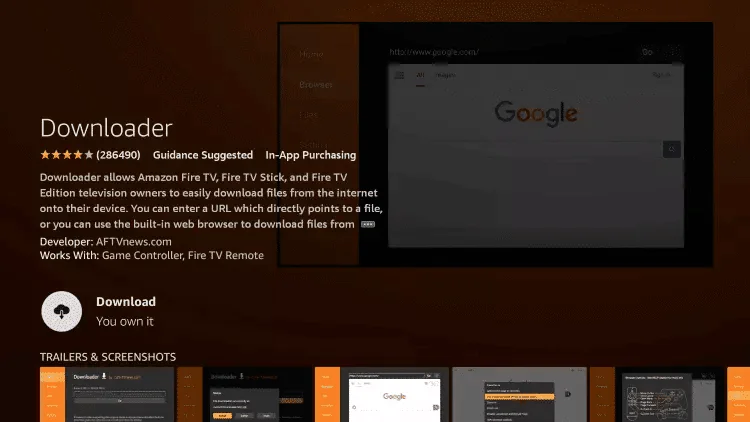
الخطوة 6:
بعد انتهاء تثبيت التطبيق، اضغط على فتح (Open).
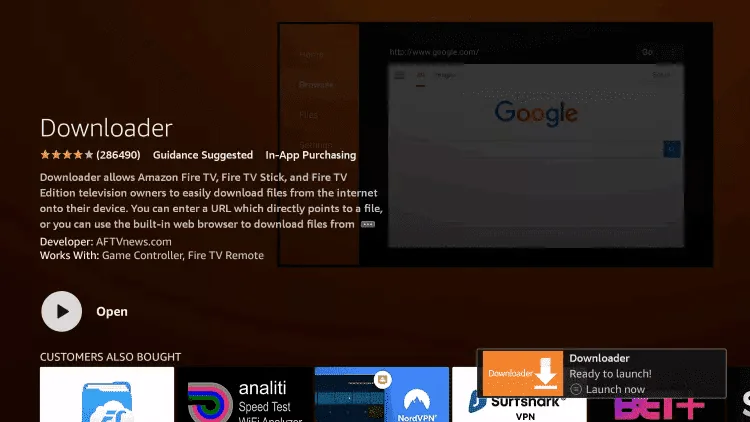
الخطوة 7:
ارجع إلى الشاشة الرئيسية وافتح الإعدادات (Settings).
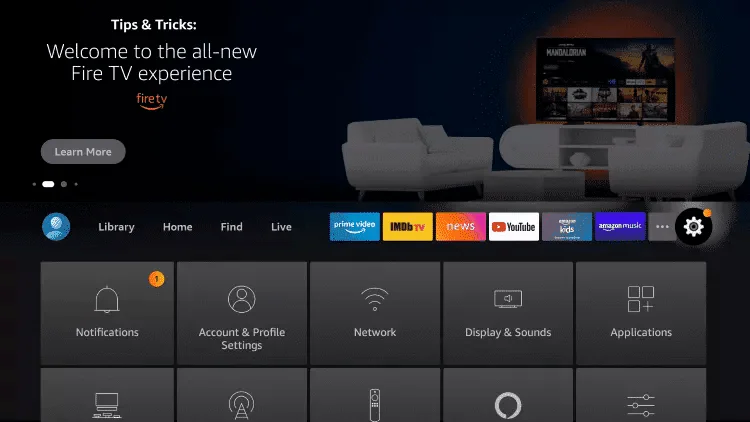
الخطوة 8:
اضغط على خيار جهازي Fire TV (My Fire TV).
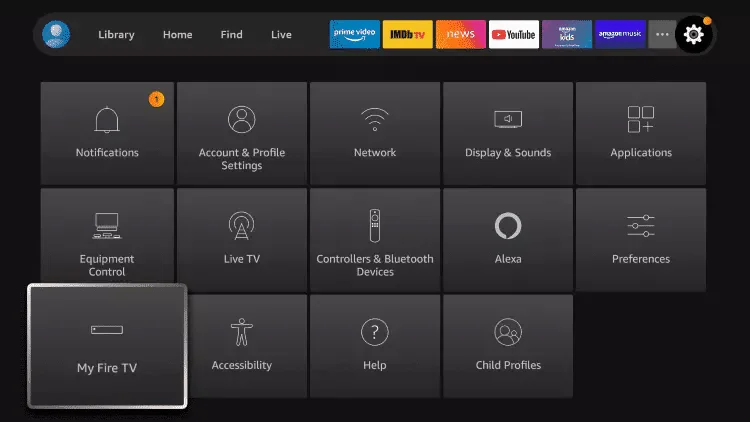
الخطوة 9:
اختر خيارات المطور (Developer Options).
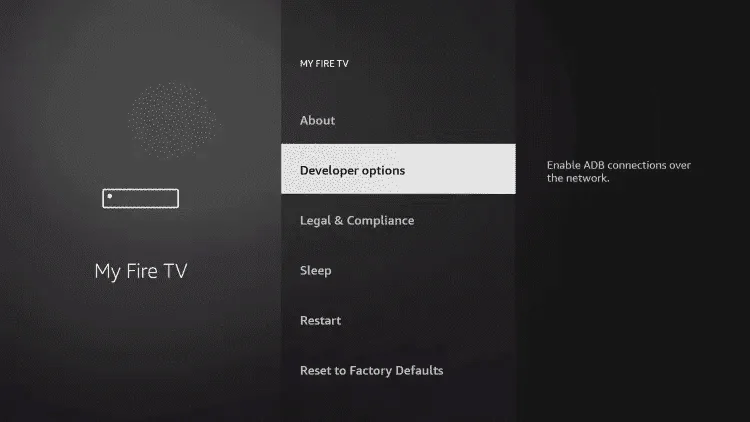
الخطوة 10:
اضغط على تثبيت التطبيقات من مصادر غير معروفة (Install Unknown Apps).
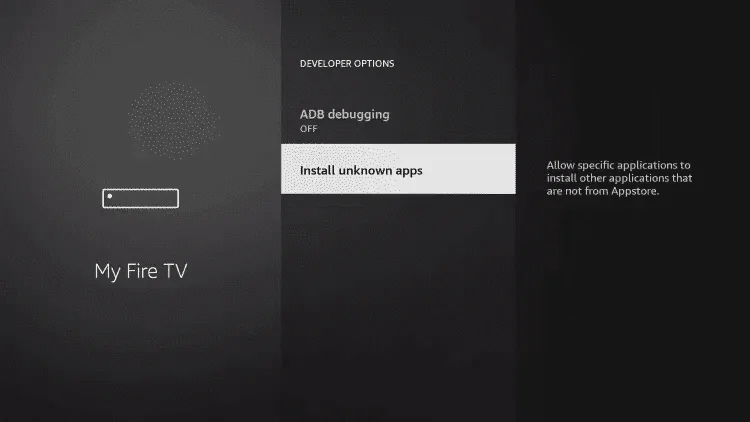
الخطوة 11:
ابحث عن تطبيق Downloader واضغط عليه.
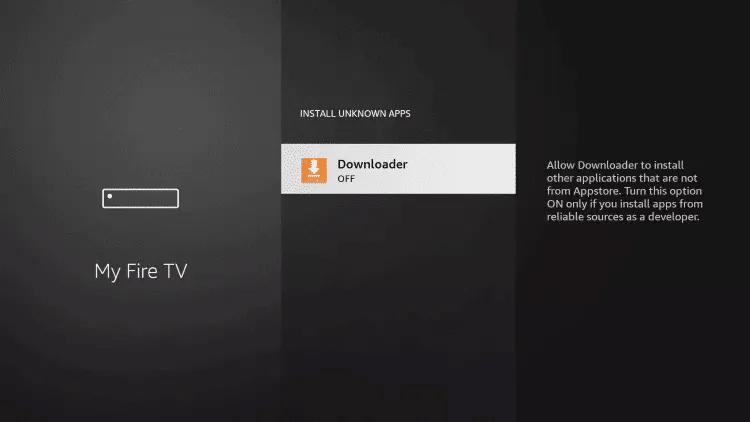
الخطوة 12:
سيتم تفعيل خيار المصادر غير المعروفة (Unknown Sources) لتطبيق Downloader، مما يتيح لك تثبيت التطبيقات من خارج المتجر الرسمي (Side-loading) على جهازك.
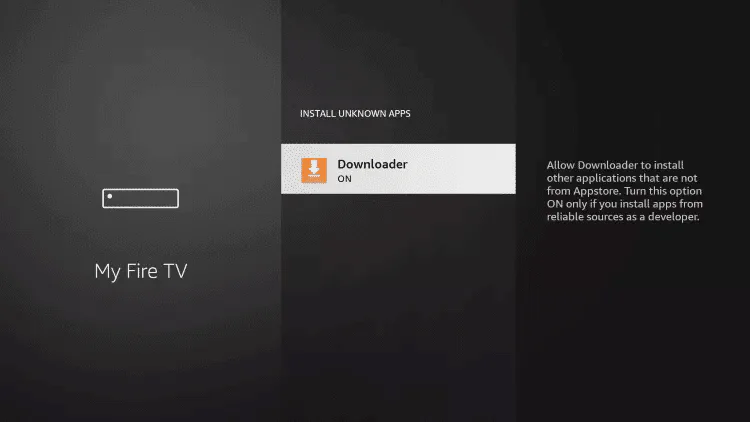
الخطوة 13:
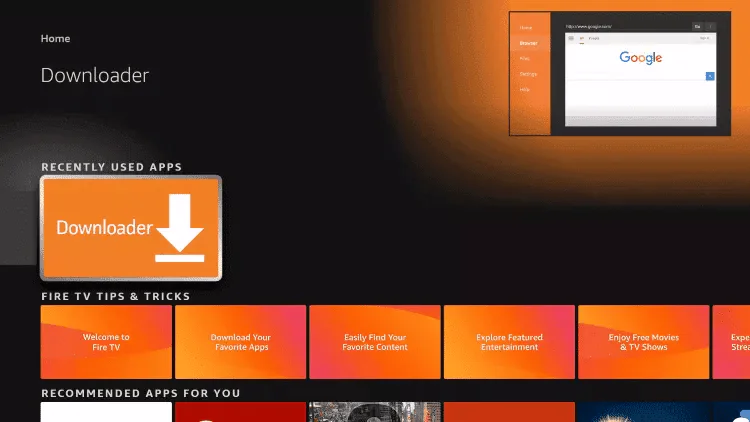
افتح تطبيق Downloader.
الخطوة 14:
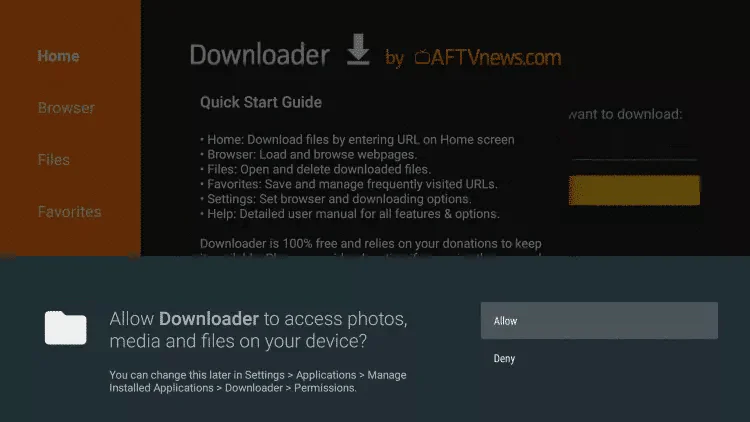
اضغط على السماح (Allow) لمنح الأذونات اللازمة.
الخطوة 15:
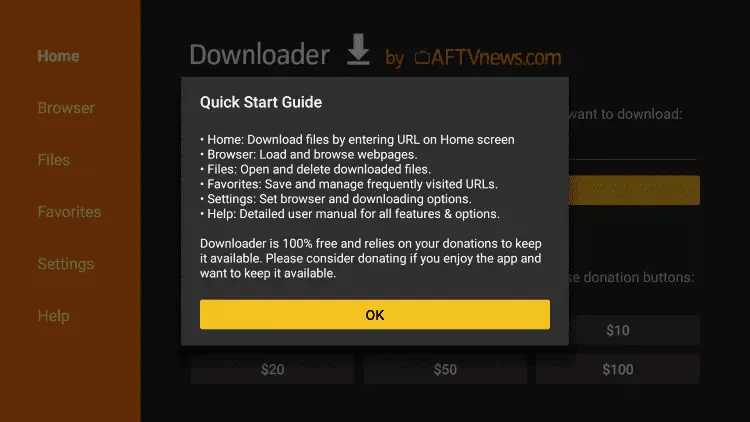
اضغط على موافق (OK) للموافقة والمتابعة.
الخطوة 16:
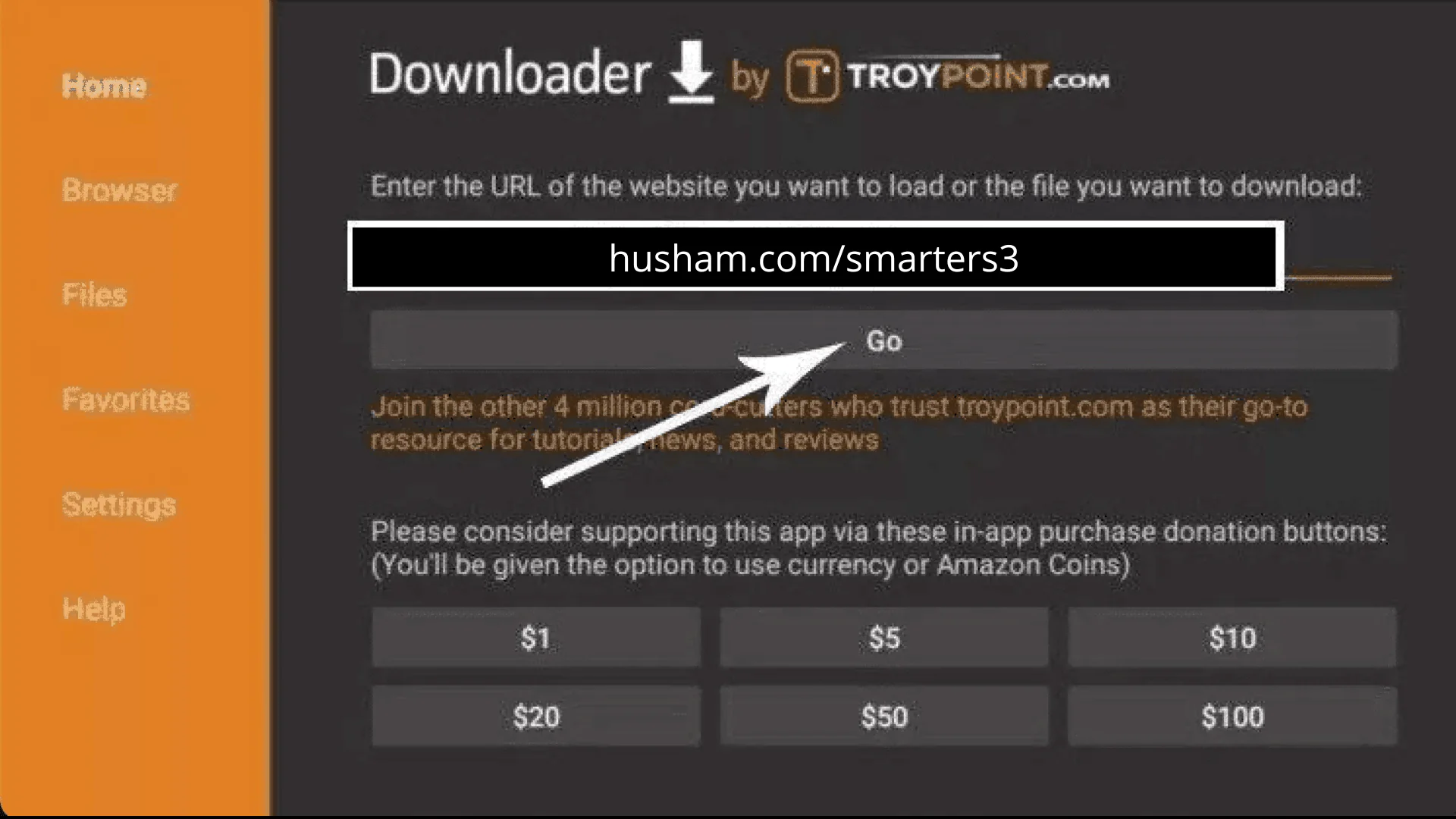
اكتب هذا الرابط بالضبط:
https://www.iptvsmarters.com/smarters.apk
ثم اضغط على اذهب (Go).
الخطوة 17:
انتظر حتى يتم تنزيل الملف بالكامل.
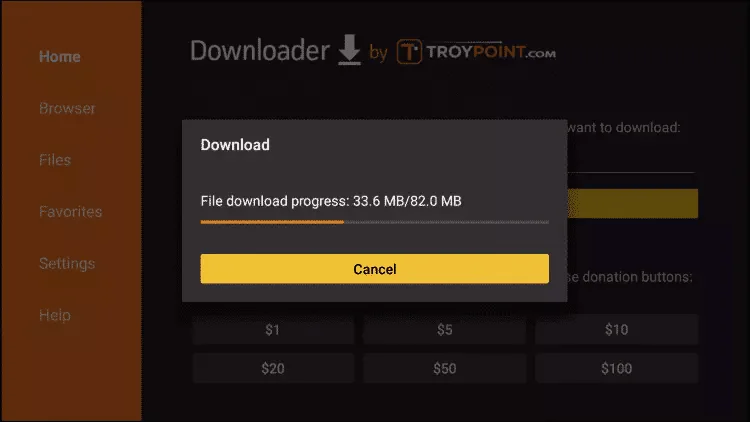
الخطوة 18:
اضغط على تثبيت (Install) لتثبيت التطبيق.
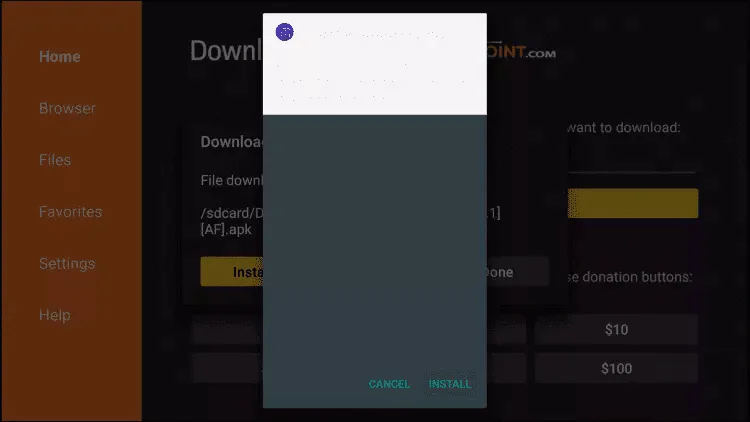
الخطوة 19:
اضغط على تم (Done) بعد اكتمال التثبيت.
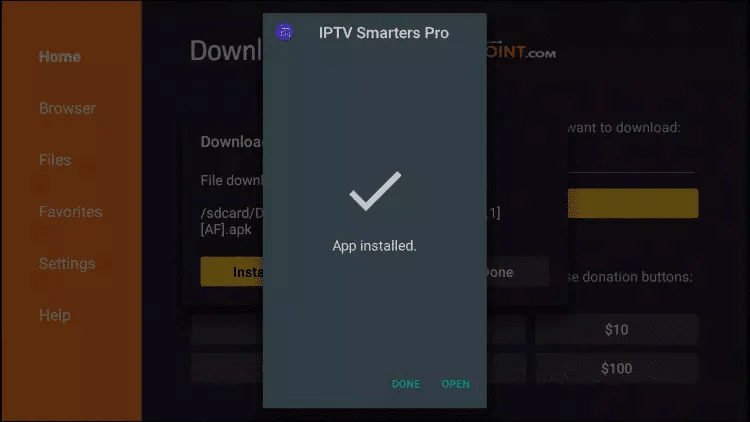
الخطوة 20:
افتح تطبيق IPTV Smarters ثم اختر تسجيل الدخول باستخدام Xtream Codes API.
الخطوة 21:
أدخل بيانات الدخول التي أرسلناها لك عبر واتساب أو البريد الإلكتروني أو الدردشة.
طريقة تثبيت تطبيق TiviMate:
الخطوة 1:
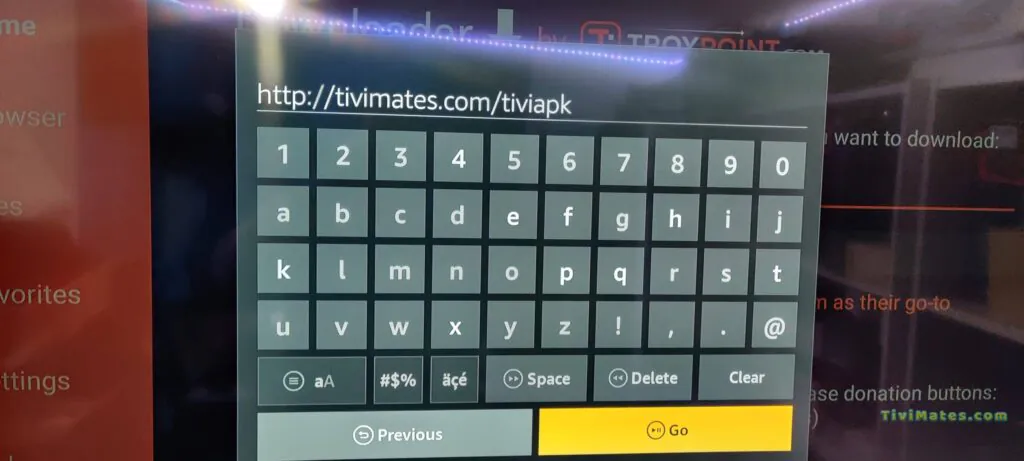
اكتب هذا الرابط بالضبط:
https://tivimates.com/tiviapk
ثم اضغط على اذهب (Go).
الخطوة 2:
انتظر حتى يكتمل تنزيل الملف.
الخطوة 3:
انتظر حتى يكتمل تنزيل الملف، ثم اضغط على تثبيت (Install). بعد انتهاء التثبيت، يمكنك فتح التطبيق.
الخطوة 4:
اضغط على إضافة قائمة التشغيل (Add Playlist) ثم اختر Xtream Codes.
الخطوة 5:
أدخل بيانات الدخول التي أرسلناها لك عبر واتساب أو البريد الإلكتروني أو الدردشة.
 Reviewed by Admin
on
فبراير 01, 2026
Rating:
Reviewed by Admin
on
فبراير 01, 2026
Rating:


ليست هناك تعليقات: